КАТЕГОРИИ:
Архитектура-(3434)Астрономия-(809)Биология-(7483)Биотехнологии-(1457)Военное дело-(14632)Высокие технологии-(1363)География-(913)Геология-(1438)Государство-(451)Демография-(1065)Дом-(47672)Журналистика и СМИ-(912)Изобретательство-(14524)Иностранные языки-(4268)Информатика-(17799)Искусство-(1338)История-(13644)Компьютеры-(11121)Косметика-(55)Кулинария-(373)Культура-(8427)Лингвистика-(374)Литература-(1642)Маркетинг-(23702)Математика-(16968)Машиностроение-(1700)Медицина-(12668)Менеджмент-(24684)Механика-(15423)Науковедение-(506)Образование-(11852)Охрана труда-(3308)Педагогика-(5571)Полиграфия-(1312)Политика-(7869)Право-(5454)Приборостроение-(1369)Программирование-(2801)Производство-(97182)Промышленность-(8706)Психология-(18388)Религия-(3217)Связь-(10668)Сельское хозяйство-(299)Социология-(6455)Спорт-(42831)Строительство-(4793)Торговля-(5050)Транспорт-(2929)Туризм-(1568)Физика-(3942)Философия-(17015)Финансы-(26596)Химия-(22929)Экология-(12095)Экономика-(9961)Электроника-(8441)Электротехника-(4623)Энергетика-(12629)Юриспруденция-(1492)Ядерная техника-(1748)
Определить параметры модели
|
|
|
|
Создание контекстной диаграммы и ее декомпозиция.
ТИПОВОЙ ПОРЯДОК СЕАНС СОЗДАНИЯ МОДЕЛИ IDEF0
1. Запустить BPwin и выбрать способ работы с моделью: создать новую модель (Create model), либо открыть существующую модель (Open model) (рис.12).
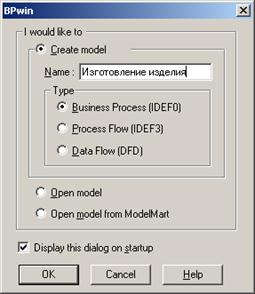
Рис.12. Окно выбора режима работы с моделью
Либо выбрать команду создания новой модели в главном меню File->New Model. После этого открывается контекстная диаграмма А-0, содержащая единственный IDEF0 – блок A0.
Указать цель моделирования (Purpose), границы (Scope) и точку зрения (Viewpoint), актуальные на данный момент (эти важнейшие параметры могут модифицироваться в процессе работы) с помощью редактора свойств контекстной диаграммы Editor->Model Definition (рис. 13) (либо выбрать пункт Model /Model Properties главного меню).
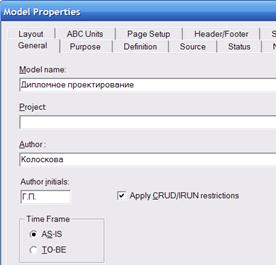

Этот редактор состоит из двух форм для ввода информации о модели:
1) " Project Name " – название проекта, для которого разрабатывается модель.
2) " Definition " –определение модели.
3) " Scope " – "границы" модели.
4) " Viewpoint " – точка зрения.
5) " Status " – степень завершенности модели (начинают с " Working "). Эта информация будет отображаться на IDEF-бланке.
6) " Time frame " – если описывается система "как есть", нужно выбрать " AS-IS ", если же описывается желаемое в будущем состояние системы, то " TO-BE ".
7) " Model Name " – название модели.
8) Кнопка " More... " позволяет увидеть второй экран редактора.
9) " Purpose " – цель построения модели.
10) " Source " – источники информации для модели.
11) " Author name " и " Initials " – имя и инициалы автора проекта.
Цель и точка зрения должны быть написаны в левом нижнем углу контекстной диаграммы. Для этого после того, как введена информация в редактор "Model definition", нужно выбрать инструмент  (Text tool), указать место на диаграмме, где будет размещаться текст. Появится диалоговое окно, предлагающее ввести текст для отображения (normal text block) или показать цель (purpose) или точку зрения (viewpoint).
Любые текстовые комментарии на диаграмме можно вводить с помощью Text tool, выбирая режим Normal text block.
|
|
|
|
|
Дата добавления: 2014-12-07; Просмотров: 705; Нарушение авторских прав?; Мы поможем в написании вашей работы!