КАТЕГОРИИ:
Архитектура-(3434)Астрономия-(809)Биология-(7483)Биотехнологии-(1457)Военное дело-(14632)Высокие технологии-(1363)География-(913)Геология-(1438)Государство-(451)Демография-(1065)Дом-(47672)Журналистика и СМИ-(912)Изобретательство-(14524)Иностранные языки-(4268)Информатика-(17799)Искусство-(1338)История-(13644)Компьютеры-(11121)Косметика-(55)Кулинария-(373)Культура-(8427)Лингвистика-(374)Литература-(1642)Маркетинг-(23702)Математика-(16968)Машиностроение-(1700)Медицина-(12668)Менеджмент-(24684)Механика-(15423)Науковедение-(506)Образование-(11852)Охрана труда-(3308)Педагогика-(5571)Полиграфия-(1312)Политика-(7869)Право-(5454)Приборостроение-(1369)Программирование-(2801)Производство-(97182)Промышленность-(8706)Психология-(18388)Религия-(3217)Связь-(10668)Сельское хозяйство-(299)Социология-(6455)Спорт-(42831)Строительство-(4793)Торговля-(5050)Транспорт-(2929)Туризм-(1568)Физика-(3942)Философия-(17015)Финансы-(26596)Химия-(22929)Экология-(12095)Экономика-(9961)Электроника-(8441)Электротехника-(4623)Энергетика-(12629)Юриспруденция-(1492)Ядерная техника-(1748)
Создание свода
|
|
|
|
Импорт
Экспорт
Кнопка  выгрузки форм отчетности. Для экспорта необходимо отметить в реестре отчетов формы, которые необходимо выгрузить. В появившемся окне необходимо выбрать формат выгрузки. В поле «Версия» можно установить номер версии, с которым необходимо произвести выгрузку.
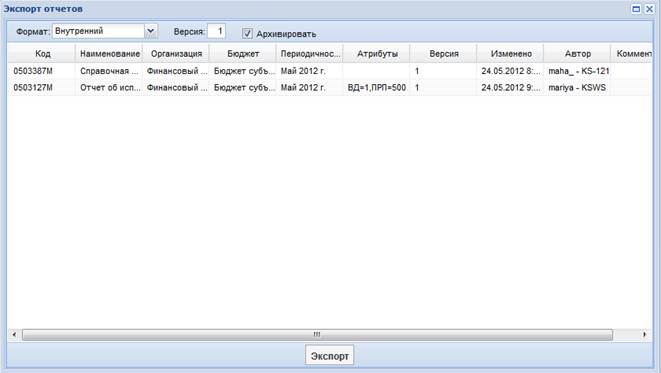
Рис. 10 Окно экспорта отчетов
Кнопка  позволяет загрузить данные с формами отчетности для сохранения в текущей базе и дальнейшей работы с ними. В появившемся окне необходимо указать путь и имя импортируемого файла.
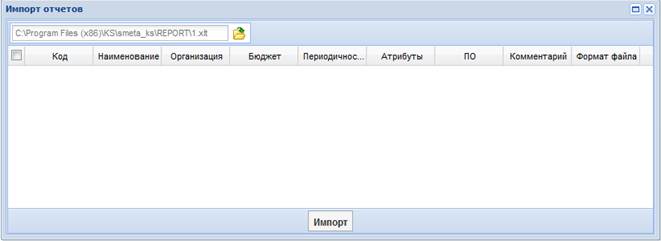
Рис. 11 Окно импорта отчетов
Если в дереве выбрать узел, имеющий подчиненные узлы, то на панели инструментов будет отражена кнопка работы со сводами. По нажатию на кнопку  пользователю будет представлен выбор типа собираемого свода. Результирующий свод будет рассчитан как сумма показателей форм подчиненных узлов в иерархии дерева. В свод попадут данные из форм выбранного типа всех организаций, находящихся на одну ступень ниже в дереве иерархии. Своды этих организаций и нижестоящих в иерархии перерасчитаны не будут. Таким образом, при создании свода обрабатываются отчеты только одного уровня иерархии. Если после получения сводного отчета данные форм, входящих в свод, были изменены и необходимо, чтобы эти изменения были отражены в своде, процедуру создания свода необходимо повторить.
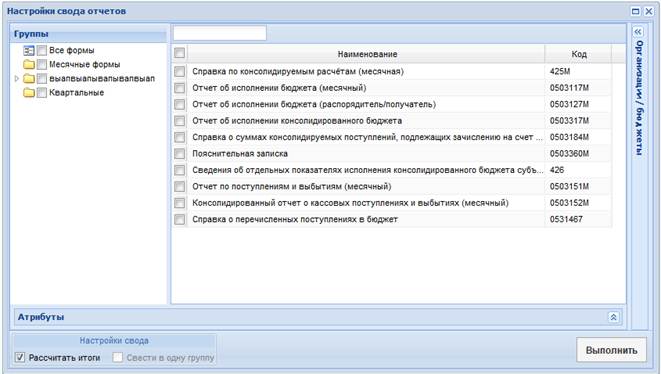
Рис. 12 Настройки свода отчетов
2. Создание отчета
Создание формы отчетности в режиме «Работа с отчетностью» производиться по нажатию на кнопку  . Если выбран фильтр по определенной группе форм, то в результате к выбору для создания формы будут предоставлены лишь типы отчетов из этой группы. Если в фильтре выбрана определенная форма отчетности, то в результате будет создана новая форма этого типа. В случае если в фильтрах «Группа форм» и «Форма» выбрано «Все формы», при создании новой формы в справочнике типов форм выйдет полный перечень форм, к которым пользователь имеет доступ.
Галками отмечаем одну или несколько выбранных для создания форм и нажимаем на кнопку «ОК».
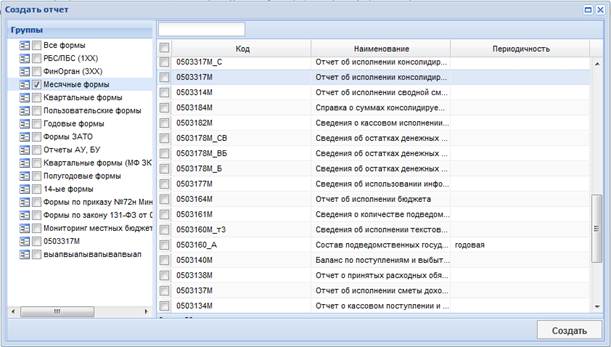
Рис. 13 Выбор создаваемой формы
Для изменения показателей отчета, в части окна «Рассчитанные формы» выбрать форму подлежащую корректировке и нажать кнопку  .
.
При этом форма отчетности откроется в многопользовательском режиме.
Данный режим разработан для того, что бы несколько пользователей одновременно смогли редактировать данные в одном отчете. Для того что бы у одного пользователя отразились изменения введенные параллельно другим пользователем, требуется, предварительно сохранив форму, обновить таблицу отчета  . Если несколькими пользователями одновременно редактируется одна и та же ячейка, то при сохранении пользователь будет изменять данные сохраненные ранее другим пользователем. То есть при редактировании одной и той же ячейки итогом редактирования будут данные того пользователя, который последним сохранил форму.
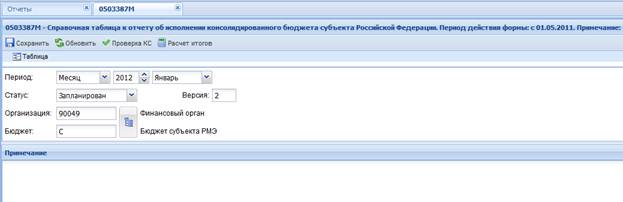
Рис. 14 Окно формы отчета (закладка «Реквизиты»)
Все формы отчетности состоят из многостраничного окна, перемещение по окнам производиться с помощью закладок, которые размещены в верхней части окна с формой. При открытие формы открывается вкладка, на которой располагаются реквизиты формы. На ней указывается период данной формы, статус, организация, которой принадлежит форма, тип бюджета и комментарий. Поле «Версия» автоматически заполняется порядковым номером расчета данной формы. В дальнейшем при формировании сводных документов, при выполнении режима экспорта данных, будет использована только последняя версия отчета. В поле «Организация» по умолчанию выводится наименование собственного учреждения. Также существуют отчеты, в которых имеется поле «Атрибуты»: В зависимости от формы - это либо атрибуты администратора, либо код счета бюджетного учета. При двойном щелчке по полю вызывается соответствующий справочник, где пользователь выбирает необходимое ему значение. Содержание остальных окон, как правило, представлено в табличном виде. Количество окон, содержание записей таблиц зависит от вида выбранного отчета. Если отчет составлен пользователем, то вид окна будет зависеть от заданной структуры.
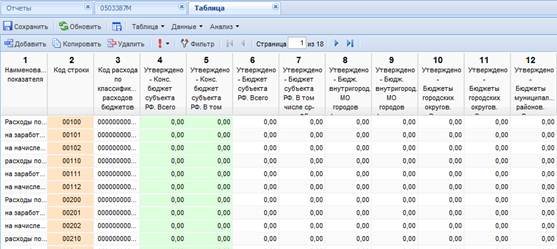
Рис. 15 Окно таблицы отчета
В верней части окна отчета Реквизиты расположена панель инструментов, состоящая из элементов управления для работы с формой.
Кнопка  сохраняет данные всего отчета.
Кнопка  обновляет данные всего отчета.
Кнопка  сохраняет настройки таблицы при изменение ее параметров.
При нажатии на кнопку  можно поверить внутридокументные контрольные соотношения, рассчитать итоги в таблице.
При нажатии на кнопку  можно поверить внутридокументные контрольные соотношения
При нажатии на кнопку  происходит расчет итогов в таблице.
В верхней части окна отчета расположена панель инструментов, состоящая из элементов управления для работы с формой.
Распечатать форму можно с помощью кнопки  , находящейся в .
При нажатии на кнопку  можно совершить ряд действий:
- обнулить данные
- округлить до целых
- округлить до одного знака после запятой
- разделить на 1000
- умножить на 1000
Кнопка  производит анализ строки и анализ ячейки.
Кнопка  добавляет новые строки.
Кнопка  копирует данные в выделенной области.
Кнопка  удаляет выделенные строки.
Кнопка  отображает все строки либо сохраненные, так же сохраненный и фиксированные строки.
Кнопка  обеспечивает фильтрацию по заданным параметрам.
Набор кнопок  осуществляют переход между страницами и отображает номер страницы.
Запись  отображает количество страниц и строк, содержащихся в форме.
| Примечание | |
| Рекомендуется использовать округление до целых в формах, у значений которых в программе стоит несколько цифр после запятой, а в требованиях к выгрузке в формате минфина должны стоять целые для избегания отклонений в протоколе проверки вследствие округления в процессе выгрузки. |
3. Работа с отчетом
Существует 2 типа отчетов: статические и динамические.
В статических формах при создании отчета уже присутствуют все возможные строки в данном отчете. Пример статического отчета форма 0503387.
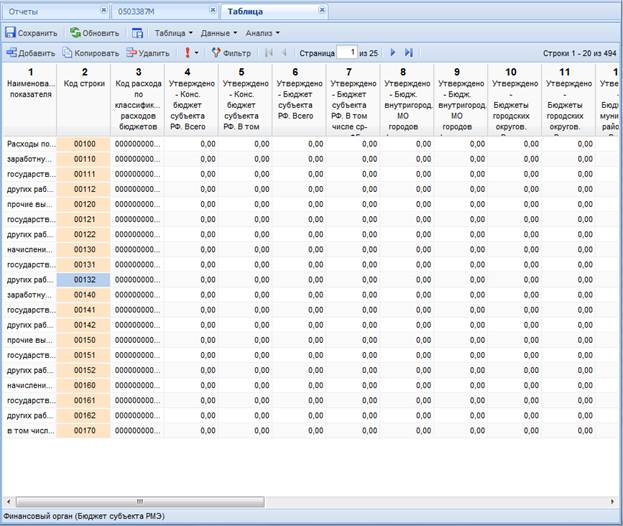
Рис. 16 Вид статического отчета
Оранжевым цветом подкрашены ячейки, в которые данные добавляются из справочников. Зеленые ячейки рассчитываются автоматически по кнопке . Белые ячейки предназначены для ввода данных.
После заполнения таблицы для проверки контрольных соотношений необходимо нажать кнопку . В случае если данные внесены не верно, то в протоколе отобразятся ошибки и место их положения.
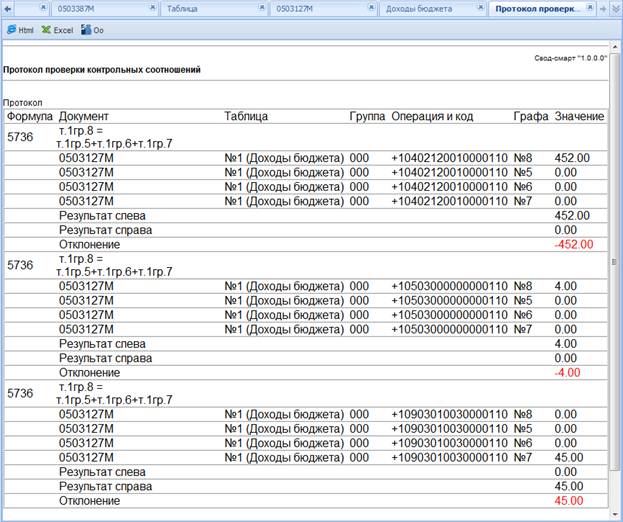
Рис. 17 Протокол проверки КС
Протокол проверки КС включает в себя:
- № формулы;
- Название формы;
- Название таблицы;
- Код строки;
- № графы;
- Различие в значение.
Печать отчета производится при нажатии кнопки . При закрытии формы сначала нужно закрыть все подчиненные таблицы, а потом таблицу реквизиты.
В динамических формах отчетности при создании отсутствуют строки. Их необходимо добавить. Добавление может производиться по одной строке с помощью кнопки  («добавить строку»). После добавления строки двойным щелчком мыши по ключевому столбцу появляется возможность выбрать значение из справочника.
При открытии таблиц динамических форм 0503117 и 0503127 сначала открывается справочник Администратор, в котором по щелчку выбирается необходимая вам организации.
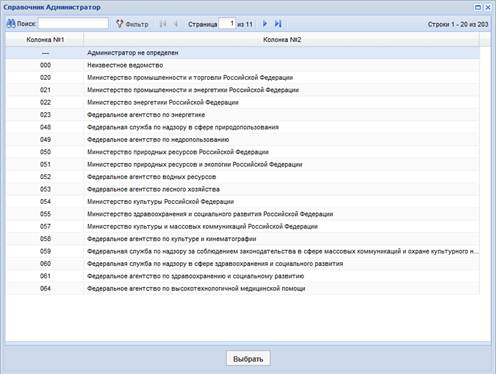
Рис. 14 Вид Справочника Администратор
При загрузке таблице выводятся все поля из справочника либо только поля, имеющие не нулевое значение. Изменить параметры заполнения таблицы можно с помощью кнопки  «Боковик». Скрыть пустые строки можно повторным нажатием на кнопку «Боковик».
В верхней части окна отображается Панель инструментов, принадлежность к группе, наименование группы. В правой части окна располагается панель Список групп, при нажатие на кнопку  ее можно либо скрыть, либо отобразить.
Строки, в которых вызывается справочник, имеют оранжевый цвет. Например  .
.
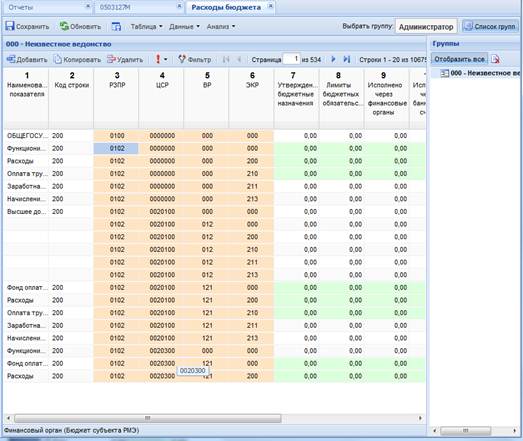
Рис. 19 Вид динамического отчета
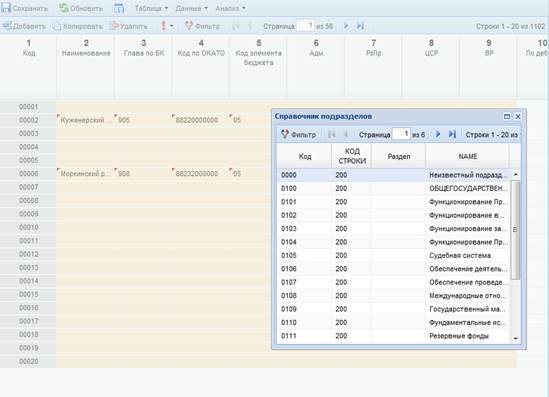
Рис. 20 Заполнение таблицы динамического отчета из справочника
|
|
|
|
|
Дата добавления: 2014-12-23; Просмотров: 465; Нарушение авторских прав?; Мы поможем в написании вашей работы!