КАТЕГОРИИ:
Архитектура-(3434)Астрономия-(809)Биология-(7483)Биотехнологии-(1457)Военное дело-(14632)Высокие технологии-(1363)География-(913)Геология-(1438)Государство-(451)Демография-(1065)Дом-(47672)Журналистика и СМИ-(912)Изобретательство-(14524)Иностранные языки-(4268)Информатика-(17799)Искусство-(1338)История-(13644)Компьютеры-(11121)Косметика-(55)Кулинария-(373)Культура-(8427)Лингвистика-(374)Литература-(1642)Маркетинг-(23702)Математика-(16968)Машиностроение-(1700)Медицина-(12668)Менеджмент-(24684)Механика-(15423)Науковедение-(506)Образование-(11852)Охрана труда-(3308)Педагогика-(5571)Полиграфия-(1312)Политика-(7869)Право-(5454)Приборостроение-(1369)Программирование-(2801)Производство-(97182)Промышленность-(8706)Психология-(18388)Религия-(3217)Связь-(10668)Сельское хозяйство-(299)Социология-(6455)Спорт-(42831)Строительство-(4793)Торговля-(5050)Транспорт-(2929)Туризм-(1568)Физика-(3942)Философия-(17015)Финансы-(26596)Химия-(22929)Экология-(12095)Экономика-(9961)Электроника-(8441)Электротехника-(4623)Энергетика-(12629)Юриспруденция-(1492)Ядерная техника-(1748)
Заполнение формы в интерактивном режиме
|
|
|
|
Чтобы создать новый документ, основанный на шаблоне формы, следует выполнить команду меню Файл/Создать, из списка С шаблоном выбрать шаблон формы, при этом должен быть включен флажок  Документ, нажать Оk.
Если при разработке формы добавлено затенение полей, то поля выделяются серым фоном в документе (меню Сервис/Параметры, вкладка Вид, в поле со списком Затенение полей, выбрать Всегда или При выделении).
Для перемещения курсора ввода по полям формы можно использовать клавишу Tab и Enter, клавиши управления курсором и мышь.
В текстовом поле с типом данных Вычисления вводятся числа, а не буквы.
Клавиша F1 или строка состояния выводят подсказку для активного поля.
В поле типа Флажок для установки значения используется мышь или клавиша Пробел.
В поле типа Список выбор элемента осуществляется мышью или клавишей Tab и Enter. Закрыть список без выбора - Esc.
Сохранить форму можно полностью: структуру плюс данные или только данные. Используется меню Сервис/Параметры, вкладка Сохранение, включить или отключить (по умолчанию отключен) флажок  Сохранять только данные для форм.
После заполнения формы ее нужно сохранить как обычный документ (кнопка Сохранить на панели инструментов Стандартная).
Распечатать форму можно тремя способами:
1. как пустой бланк и заполнить его на бумаге: текстовые поля предварительно заполнить пробелами, так как размер поля зависит от длины введенного текста (диалоговое окно Параметры текстового поля - Текст по умолчанию), затем выполнить команду меню Файл/Печать);
2. печать формы, заполненной в диалоговом режиме: меню Сервис/Параметры, на вкладке Печать отключить флажок Печатать только данные для форм, нажать кнопку Печать на панели инструментов Стандартная;
3. печать на бланках: включить флажок Печатать только данные для форм. Бланки сначала нужно приготовить (см. 1 п.).
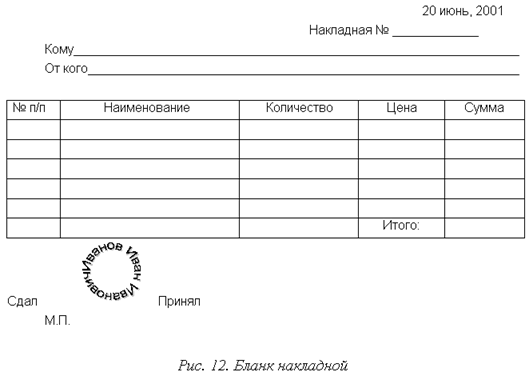
Пример: Разработка сеточной формы "Накладная". Рассмотрим процесс создания бланка накладной (рис. 12):
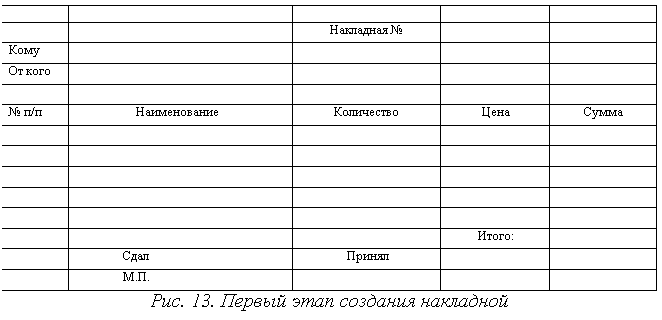
1. Создание накладной начинаем с создания шаблона: меню Файл/Создать, включить флажок Шаблон, Оk. Затем вставим таблицу вида - рис. 13: меню Таблица/Вставить таблицу указать: число столбцов - 5, число строк - 14, нажать Оk. Появится пустая таблица.
2. Установить курсор внутрь таблицы и выполнить команду меню Таблица/Выделить таблицу. Открыть список Размер шрифта на панели инструментов Форматирование и выбрать 8 пт, в списке Шрифт выбрать гарнитуру шрифта Times New Roman Cyr.
3. Позиционируя курсор мышью в нужную ячейку, внесем: в С2 - "Накладная №", в А3 - "Кому", в А4 - "От кого", в А6 - "№ п/п", в В6 - "Наименование", в С6 - "Количество", в D6 - "Цена", в Е6 - "Сумма", в D12 - "Итого:", в В13 - "Сдал", в С13 - "Принял", в В14 - "М.П.".
4. Позиционировать курсор в ячейку D1 и выполнить команду меню Вставка/Поле формы, указать текстовое поле, в диалоговом окне Параметры текстового поля в поле Тип указать - Текущая дата, в списке Формат текста выбрать нужный.
5. Выделить ячейку С2, увеличить размер шрифта - 14 пт. Выделить диапазон ячеек В3:Е3, выполнить команду меню Таблица/Объединить ячейки. Таким же образом объединить ячейки В4:Е4.
6. Вставить текстовые поля формы в ячейки D2, В3, В4, А7:Е11, Е12. В ячейки Е7:Е11 вставить текстовое поле типа Вычисления, внести формулу = C7* D7 (в ячейку Е7) и т.д., вычисляющую сумму как произведение цены на количество. В ячейку Е12 ввести формулу = Sum(above) - сумму всех ячеек таблицы, расположенных сверху. В ячейки D7:Е11 вставить текстовое поле типа Число, выбрать формат - ###0,00р.; (###0,00р.). Указанный формат означает, что в представлении числа используется два знака после запятой, отрицательные значения заключаются в скобки.
7. Выделить ячейки А6:Е6, нажать на панели инструментов Форматирование кнопку  Выравнивание по центру.
8. Выделить ячейки D2:Е2 и на панели инструментов Форматирование открыть список Границы, выбрать вид обрамления  Снизу. Таким же образом выбрать вид обрамления снизу для ячеек В3, В4.
9. Выделить диапазон ячеек А6:Е12 и на панели инструментов Форматирование открыть список Границы, выбрать вид обрамления Сетка -  .
.
10. Вставим в форму печать. Добавим объект WordArt кнопкой  Добавить объект WordAr t в панели Рисование. Диалоговое окно Текст предназначено для ввода и редактирования вставляемого текста. Внесем: Иванов Иван Иванович. В панели инструментов WordArt кнопкой
  открываем список Форма и выбираем вид размещения текста. Слова расположатся по окружности и в центре. Выбираем тип шрифта, его размер, нажимаем кнопку Тень, Оk. Затем, используя панель инструментов Рисование, можно заключить текст во вложенные друг в друга окружности. Переместим объект мышью в нужное место.
Форма готова. Сохранить форму в виде шаблона.
СПИСОК РЕКОМЕНДУЕМОЙ ЛИТЕРАТУРЫ
1. Рассел Б. Running Microsoft Word 6.0 для Windows: В 2 т. Т. 1/Пер. с англ. - М.: Изд. отдел "Русская редакция" ТОО "Channel Trading LTD", 1995. - 464с.
2. Харт-Девис Г. Word 2000. Руководство разработчика/ Пер. с англ. - Киев: Изд. группа BHV, 2000. - 944с.
3. Комягин В.Б., Коцюбинский А.О. Word 7.0 в примерах: Практ. пособ. - М.: Нолидж, 1997. - 368с.
|
|
|
|
Дата добавления: 2014-01-11; Просмотров: 461; Нарушение авторских прав?; Мы поможем в написании вашей работы!