КАТЕГОРИИ:
Архитектура-(3434)Астрономия-(809)Биология-(7483)Биотехнологии-(1457)Военное дело-(14632)Высокие технологии-(1363)География-(913)Геология-(1438)Государство-(451)Демография-(1065)Дом-(47672)Журналистика и СМИ-(912)Изобретательство-(14524)Иностранные языки-(4268)Информатика-(17799)Искусство-(1338)История-(13644)Компьютеры-(11121)Косметика-(55)Кулинария-(373)Культура-(8427)Лингвистика-(374)Литература-(1642)Маркетинг-(23702)Математика-(16968)Машиностроение-(1700)Медицина-(12668)Менеджмент-(24684)Механика-(15423)Науковедение-(506)Образование-(11852)Охрана труда-(3308)Педагогика-(5571)Полиграфия-(1312)Политика-(7869)Право-(5454)Приборостроение-(1369)Программирование-(2801)Производство-(97182)Промышленность-(8706)Психология-(18388)Религия-(3217)Связь-(10668)Сельское хозяйство-(299)Социология-(6455)Спорт-(42831)Строительство-(4793)Торговля-(5050)Транспорт-(2929)Туризм-(1568)Физика-(3942)Философия-(17015)Финансы-(26596)Химия-(22929)Экология-(12095)Экономика-(9961)Электроника-(8441)Электротехника-(4623)Энергетика-(12629)Юриспруденция-(1492)Ядерная техника-(1748)
Действия с выделенными фрагментами
|
|
|
|
Удаление. При помощи клавиш {Backspace} и {Delete} имеет смысл удалять одну букву или очень немного. Для удаления более крупных фрагментов их удобнее выделить. Если после этого нажать на клавиатуре клавишу {Delete}, то фрагмент уничтожится.
Если воспользоваться группами вкладки Главная, то можно выполнить любое редакторское действие с выделенным фрагментом. Удобно также – мышью.
Правая кнопка мыши. Если на выделенном фрагменте нажать и сразу же отпустить правую кнопку мыши, то на месте указателя мыши всплывёт контекстное меню (рисунок 4.5). Надо передвинуть указатель мыши на желаемую надпись этого меню и щёлкнуть по ней левой кнопкой мыши. Можно воспользоваться и кнопками вкладки Главная. Надписи в контекстном меню и названия кнопок означают следующее:
Вырезать – выделенный фрагмент из текста исчезнет и будет забран в так называемый буфер обмена, где может храниться даже при переходе в другую программу.
Копировать – выделенный фрагмент тоже попадает в буфер обмена, но из текста не исчезает.
Вставить – фрагмент, находящийся в буфере обмена, вставляется в текст на то место, где стоит текстовый курсор.
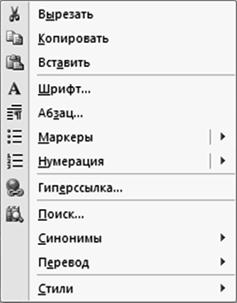
Рисунок 4.5 – Контекстное меню
Шрифт – возникает диалоговое окно Шрифт (рисунок 3.4), с помощью которого можно заказать для выделенного фрагмента любой шрифт или воспользоваться группой Шрифт вкладки Главная.
Абзац – позволяет отформатировать выделенный фрагмент как абзац. Возникает диалоговое окно Абзац (рисунок 3.5). В окне выставляются все желаемые параметры абзаца. Способ выравнивания текста внутри абзаца можно изменить и щелчком по кнопкам группы Абзац вкладки Главная (рисунок 4.6): по левому краю строки, по центру строки, по правому краю строки, равномерно по ширине строки.
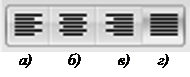
Рисунок 4.6 – Кнопки выравнивания абзаца: а) выровнять текст по левому краю; б) по центру; в) выровнять текст по правому краю; г) по ширине
С их помощью можно устанавливать выравнивание строк в том абзаце, где стоит текстовый курсор или в выделенных абзацах, не открывая диалогового окна Абзац.
Маркеры – позволяет создать различные маркированные списки.
Нумерация – позволяет создать различные нумерованные списки. Подробнее о списках можно прочитать в пункте 6.
Перемещать выделенные фрагменты можно и методом перетаскивания. Для этого внутрь выделенного фрагмента надо наставить указатель мыши. Указатель примет форму стрелки. Затем надо нажать левую кнопку мыши. На хвосте стрелки указателя мыши появится пунктирный прямоугольник  . Не отпуская левую кнопку, можно мышью перетащить фрагмент в любое другое место текста. Перетаскивание используется при небольших расстояниях, в пределах экрана. В остальных случаях переносить фрагменты удобнее с использованием буфера обмена (вырезать, затем вставить).
|
|
|
|
|
Дата добавления: 2014-10-31; Просмотров: 825; Нарушение авторских прав?; Мы поможем в написании вашей работы!