КАТЕГОРИИ:
Архитектура-(3434)Астрономия-(809)Биология-(7483)Биотехнологии-(1457)Военное дело-(14632)Высокие технологии-(1363)География-(913)Геология-(1438)Государство-(451)Демография-(1065)Дом-(47672)Журналистика и СМИ-(912)Изобретательство-(14524)Иностранные языки-(4268)Информатика-(17799)Искусство-(1338)История-(13644)Компьютеры-(11121)Косметика-(55)Кулинария-(373)Культура-(8427)Лингвистика-(374)Литература-(1642)Маркетинг-(23702)Математика-(16968)Машиностроение-(1700)Медицина-(12668)Менеджмент-(24684)Механика-(15423)Науковедение-(506)Образование-(11852)Охрана труда-(3308)Педагогика-(5571)Полиграфия-(1312)Политика-(7869)Право-(5454)Приборостроение-(1369)Программирование-(2801)Производство-(97182)Промышленность-(8706)Психология-(18388)Религия-(3217)Связь-(10668)Сельское хозяйство-(299)Социология-(6455)Спорт-(42831)Строительство-(4793)Торговля-(5050)Транспорт-(2929)Туризм-(1568)Физика-(3942)Философия-(17015)Финансы-(26596)Химия-(22929)Экология-(12095)Экономика-(9961)Электроника-(8441)Электротехника-(4623)Энергетика-(12629)Юриспруденция-(1492)Ядерная техника-(1748)
Початок роботи
|
|
|
|
ОГЛЯД
У даній статті дається огляд середовища програмування Delphi. Обговорюються головні частини робітничого середовища й охоплюються такі важливі питання як вимоги до системних ресурсів і основні частини програми, створеної в Delphi. Наприкінці статті можна знайти коротке обговорення тьюторов.
Дана стаття припускає наявність знань про:
· Використанні Windows
· Найпростіших програмних конструкціях таких, як перемінні, цикли і функції
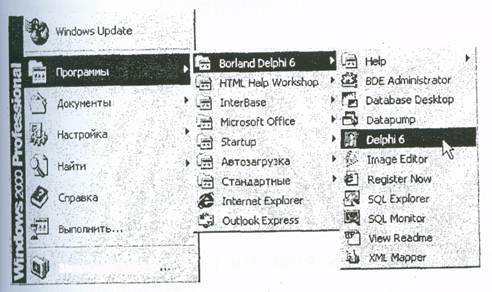
Запускається Delphi звичайним образом (мал. 1), тобто вибором з меню Borland Delphi 6 команди Delphi 6.
 Завершення роботи
Рис. Запуск Delphi
Вид екрана після запуску Delphi трохи незвичайний (мал. 2). Замість одного вікна на екрані з'являються п'ять: П головне вікно (Delphi 6); Об вікно стартової форми (Form 1);
Об вікно редактора властивостей об'єктів (Object Inspector (Інспектор об'єктів));
П вікно перегляду списку об'єктів (Object TreeView (Перегляд дерева об'єктів));
Об вікно редактора коду (Unit .pas).
Вікно редактора коду майже цілком закрито вікном стартової форми.
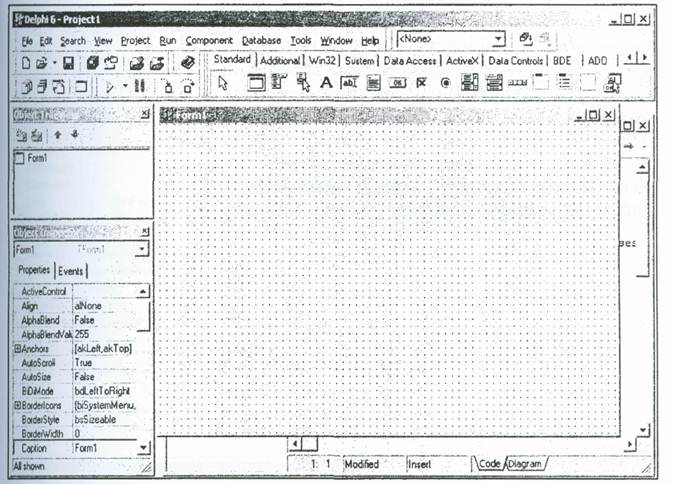
Рис. 2. Вид екрана після запуску Delphi
Головні складові частини середовища програмування
Нижче перераховані основні складові частини Delphi:
1. Дизайнер Форм (Form Designer)
2. Вікно Редактора Вихідного Тексту (Editor Window)
3. Палітра Компонентів (Component Palette)
4. Інспектор Об'єктів (Object Inspector)
Довідник (On-line help)
У головному вікні (мал. 3) знаходиться меню команд, панелі інструментів і палітра компонентів.
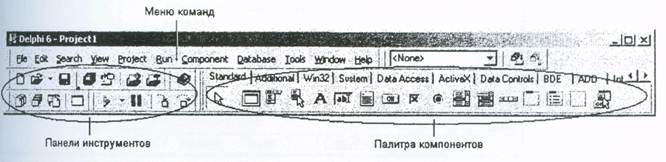 Вікно стартової форми являє собою заготівлю головного вікна розроблювального додатка.
Рис. 3. Головне вікно
Програмне забезпечення прийняте поділяти на системне і прикладне. Системне програмне забезпечення — це всі те, що складає операційну систему. Інші програми прийнята вважати прикладними. Для стислості прикладні програми називають додатками.
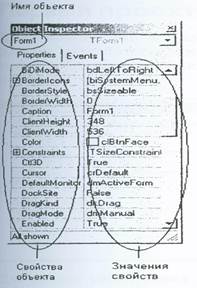 Вікно Object Inspector (мал. 4) — вікно редактора властивостей об'єктів призначено для редагування значень властивостей об'єктів. У термінології візуального проектування об'єкти — це діалогові вікна й елементи керування (полючи введення і висновку, командні кнопки, перемикачі й ін.)- Властивості об'єкта — це характеристики, що визначають вид, положення і поводження об'єкта. Наприклад, властивості width і Height задають розмір (ширину і висоту) форми, властивості тор і Left — положення форми на екрані, властивість caption — текст заголовка.
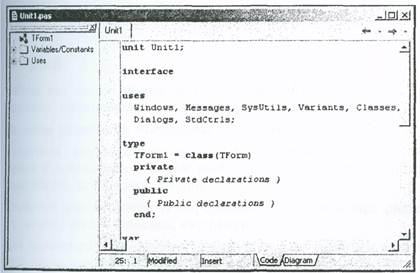 Рис. 4. Вікно редактора властивостей об'єкта
Рис. 5. Вікно редактора коду
У вікні редактора коду (мал. 5), яких можна побачити, відсунувши убік вікно форми, варто набирати текст програми. На початку роботи над новим проектом це вікно редактори коду містить сформований Delphi шаблон програми.
Незважаючи на усю важливість Дизайнера Форм, місцем, де програмісти проводять основний час є Редактор. Логіка є рушійною силою програми і Редактор - те місце, де Ви її “кодуєте”.
Палітра Компонентів (див. мал.3) дозволяє Вам вибрати потрібні об'єкти для розміщення їхній на Дизайнері Форм. Для використання Палітри Компонент просто перший раз клацніть мишкою на один з об'єктів і потім другий раз - на Дизайнері Форм. Обраний Вами об'єкт з'явиться на проектованому вікні і їм можна маніпулювати за допомогою миші.
Палітра Компонентів використовує посторінкове угруповання об'єктів. Унизу Палітри знаходиться набір закладок - Standard, Additional, Dialogs і т.д. Якщо Ви клацнете мишею на одну з закладок, то Ви можете перейти на наступну сторінку Палітри Компонент. Принцип розбивки на сторінки широко використовується в середовищі програмування Delphi і його легко можна використовувати у своїй програмі. (На сторінці Additional є компоненти для організації сторінок із закладками зверху і знизу).

Рис.3: Палітра Компонент - місце, де Ви вибираєте об'єкти, що будуть поміщені на вашу форму.
Припустимо, Ви поміщаєте компонент TEdit на форму; Ви можете рухати його з місця на місце. Ви також можете використовувати границю, промальовану навколо об'єкта для зміни його розмірів. Більшістю інших компонентів можна маніпулювати тим же образом. Однак, невидимі під час виконання програми компоненти (типу TMenu або TDataBase) не змінюють своєї форми.
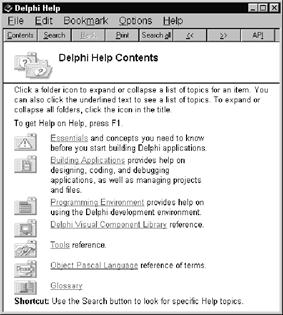 Остання важлива частина середовища Delphi - Довідник (on-line help). Для доступу до цього інструмента потрібно просто вибрати в системному меню пункт Help і потім Contents.
На екрані з'явиться Довідник, показаний на мал.5
Рис.5: Довідник - швидкий пошук будь-якої інформації.
Довідник є контекстно-залежним; при натисканні клавіші F1, Ви одержите підказку, що відповідає поточної ситуації. Наприклад, знаходячись в Інспекторі Об'єктів, виберіть яку-небудь властивість і натисніть F1 - Ви одержите довідку про призначення даної властивості. Якщо в будь-який момент роботи в середовищі Delphi виникає неясність або утруднення - жміть F1 і необхідна інформація з'явиться на екрані.
1. Додаткові елементи
У даному розділі увага фокусируется на трьох інструментах, які можна сприймати як допоміжні для середовища програмування:
· Меню (Menu System)
· Панель із кнопками для швидкого доступу (SpeedBar)
· Редактор картинок (Image Editor)
 Меню надає швидкий і гнучкий інтерфейс до середовища Delphi, тому що може керуватися по наборі “гарячих клавіш”. Це зручно ще і тому, що тут використовуються слова або короткі фрази, більш точні і зрозумілі, ніж іконки або піктограми. Ви можете використовувати меню для виконання широкого кола задач; швидше за все, для найбільш загальних задач начебто відкриття і закриття файлів, керування отладчиком або настроюванням середовища програмування.
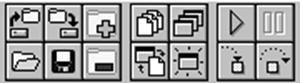
SpeedBar знаходиться безпосередньо під меню, ліворуч від Палітри Компонентів (мал.6). SpeedBar виконує багато з того, що можна зробити через меню. Якщо затримати миша над кожною з іконок на SpeedBar, то Ви побачите що з'явиться підказка, що пояснює призначення даної іконки.
Основні аспекти роботи з середовищем програмування Delphi
|
|
|
|
Дата добавления: 2013-12-13; Просмотров: 608; Нарушение авторских прав?; Мы поможем в написании вашей работы!