КАТЕГОРИИ:
Архитектура-(3434)Астрономия-(809)Биология-(7483)Биотехнологии-(1457)Военное дело-(14632)Высокие технологии-(1363)География-(913)Геология-(1438)Государство-(451)Демография-(1065)Дом-(47672)Журналистика и СМИ-(912)Изобретательство-(14524)Иностранные языки-(4268)Информатика-(17799)Искусство-(1338)История-(13644)Компьютеры-(11121)Косметика-(55)Кулинария-(373)Культура-(8427)Лингвистика-(374)Литература-(1642)Маркетинг-(23702)Математика-(16968)Машиностроение-(1700)Медицина-(12668)Менеджмент-(24684)Механика-(15423)Науковедение-(506)Образование-(11852)Охрана труда-(3308)Педагогика-(5571)Полиграфия-(1312)Политика-(7869)Право-(5454)Приборостроение-(1369)Программирование-(2801)Производство-(97182)Промышленность-(8706)Психология-(18388)Религия-(3217)Связь-(10668)Сельское хозяйство-(299)Социология-(6455)Спорт-(42831)Строительство-(4793)Торговля-(5050)Транспорт-(2929)Туризм-(1568)Физика-(3942)Философия-(17015)Финансы-(26596)Химия-(22929)Экология-(12095)Экономика-(9961)Электроника-(8441)Электротехника-(4623)Энергетика-(12629)Юриспруденция-(1492)Ядерная техника-(1748)
Поля форми
|
|
|
|
У форму, що розробляється, необхідно додати поля або символи, щоб інші користувачі могли застосовувати їх при введенні своєї інформації. Існує три типи полів, які можна створити за допомогою кнопок на панелі Формы.
• Текстове поле може мати будь-яку довжину, і призначене для введення тексту.
• Флажок свої відповіді, користувач може встановити або зняти Флажок.
• В Полі із списком користувач вибирає один з набору можливих відповідей.
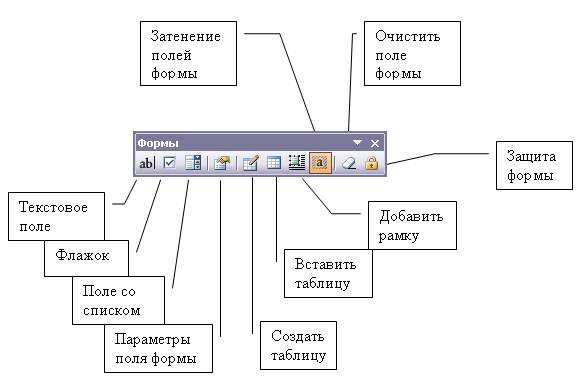
Після завершення створення форми і установки захисту користувачі мають доступ тільки до елементів управління форми. Вони можуть вводити текст в поля, перемикати прапорці або вибирати значення із списків. Решта частини документа неприступна для редагування.
Для вставки елемента управління встановіть мишу там, де передбачається помістити елемент форми, і клацніть на одній з трьох кнопок, розташованих в лівій частині панелі інструментів: Текстове поле, Флажок або Поле із списком. При створенні форми корисно залишати включеною кнопку Затенение полей форми. В цьому випадку краще видно, де розташовані поля. Після створення елемента управління форми треба визначити його параметри. Наприклад, якщо двічі клацнути на полі форми, відкриється діалогове вікно Параметры текстового поля.
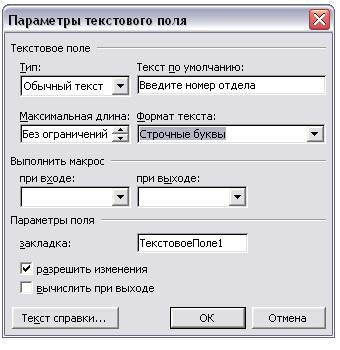 Ці параметри такі:
Тип — обычный текст, число, дата, поточна дата, поточний час або обчислення.
Текст по умолчанию — якщо існує варіант відповіді, яку може вибрати більшість користувачів, нехай він задається за умовчанням. Тоді буде потрібно вводити тільки специфічні відповіді.
Максимальная длинна — число символів, що обмежує довжину запису користувача. Таке обмеження може бути відсутнє.
Формат текста — визначає вибір оформлення: прописні букви, рядкові, перша прописна, перші прописні.
Можна призначити виконання макрокоманд при активізації поля і виході з нього, встановити закладки або обчислювати значення при виході. Щоб обмежити доступ користувачів до полів, зніміть прапорець Разрешить изменения.
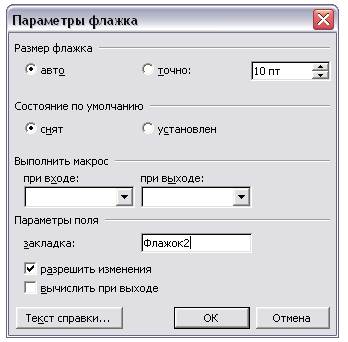 Для елементів управління типа Флажок задаються наступні параметри розмер флажка: Авто (по формату напису пояснення) або Точно (в абсолютних одиницях);
Стан по умовчанню — чи встановлений прапорець при відкритті форми.
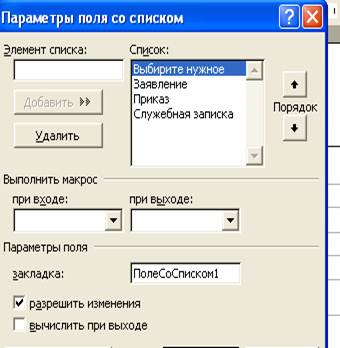
Спеціальний параметр поля із списком — це список пропонованих пунктів. Введіть текст в полі Элемент списка і клацніть на кнопці Добавить. Після створення списку можна використовувати кнопки Порядок для впорядковування елементів. Виділіть елемент і клацніть на кнопці Удалить для його видалення із списку. Перший елемент завжди вважається заданим за умовчанням. Щоб уникнути цього, можна ввести порожній елемент, що містить в імені тільки пропуски, або зробити першим елементом інструкцію: введіть свою інформацію.
|
|
|
|
Дата добавления: 2013-12-13; Просмотров: 329; Нарушение авторских прав?; Мы поможем в написании вашей работы!